まずセンサーのデータを時系列で溜めたり、取り出したりするためのwebサービスをsinatra+TokyoCabinetで作っておいた。
そこに
mbedのADコンバータでCdSの明るさを計測、LEDを点灯/消灯 と
mbedにEthernetを接続しtwitterにpostするを合体させ、約10秒間隔でセンサーの値をhttp-postしまくった。
一度web APIが出ている場所にマイコンの情報も保存しておけば、あとでマッシュアップできて便利になる。このAPIの下にmbedでもgreasemonkeyスクリプトでも何個でもぶら下げられる。
mbedからwedataに保存しても良かったんだけど、あえて自分で作ってみた。
■mbedで明るさを計測してhttp-postする
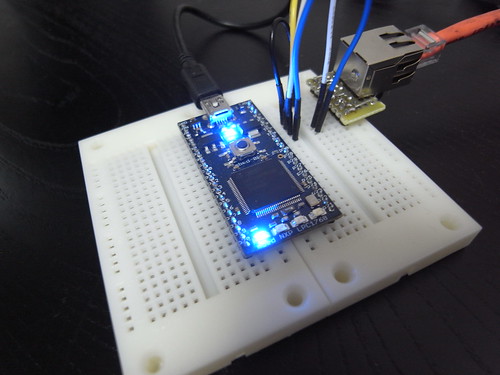
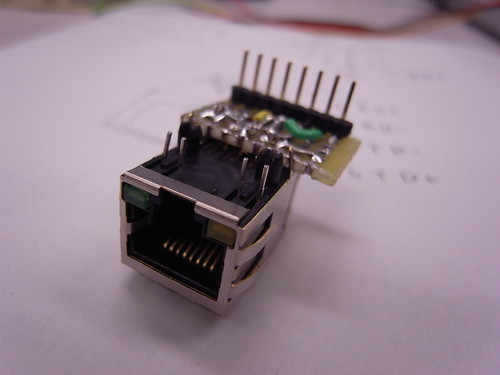
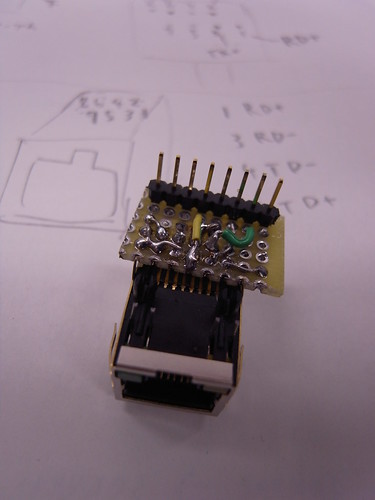
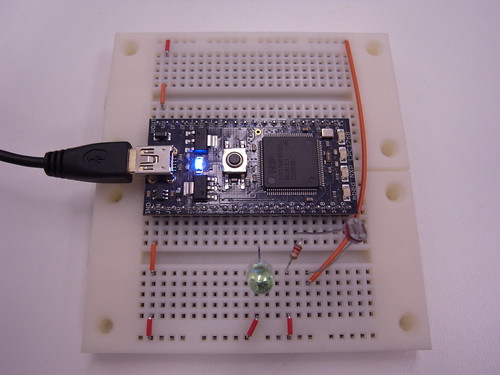
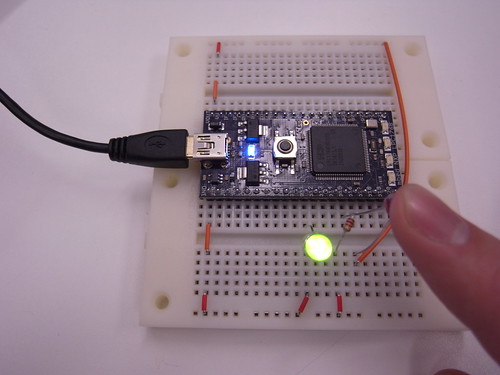
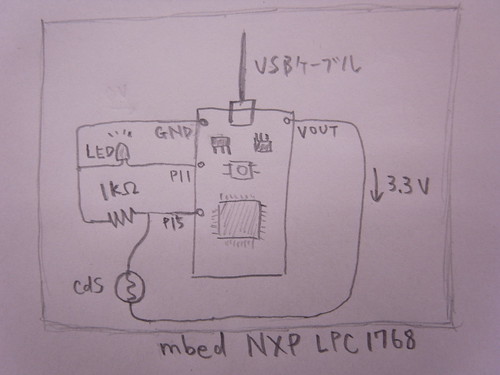
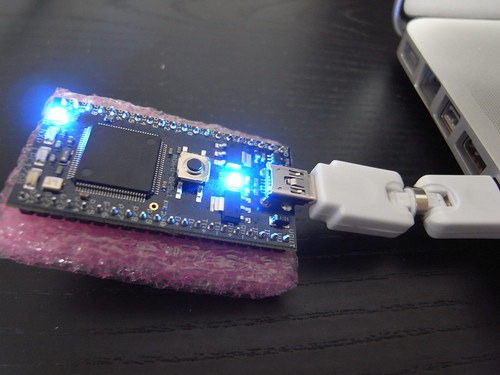
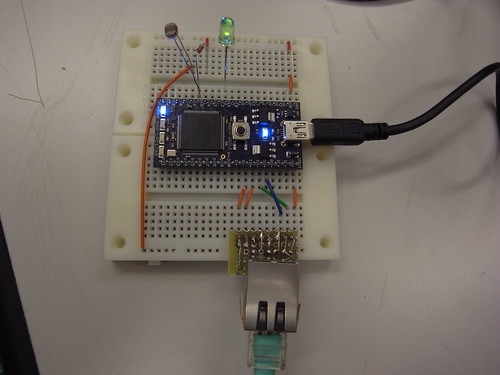
作った回路。CdSで明るさを取得し、LEDで明るさを表示する。mbedのRD+,RD-,TD+,TD-ピンにトランス入りEthernetジャックを接続し、LANケーブルを刺した。
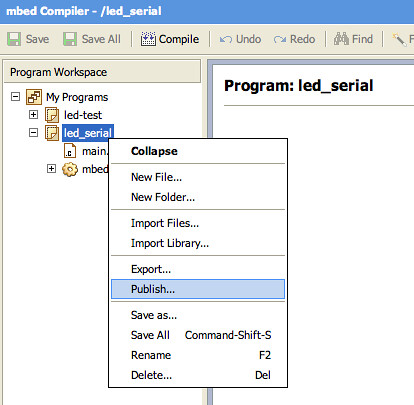
プログラム。CdSに入る光量が少なくなると緑色のLEDが光る。http-postは
Tickerで定期的に呼び出したかったが、Ticker内でHTTPClient.hの関数を使うとmainに戻ってこなくなるので仕方なくmain内で20ループ毎(約10秒毎)にHTTPClient.post()するようにした。stdは使えるけど、pthread等のスレッド機能は無いみたいなのでこれは痛い。
sensor_http_post | mbed
#include "mbed.h"

#include "HTTPClient.h"

#include <string>

using namespace std;


Serial pc(USBTX, USBRX);


DigitalOut led1(LED1); // blink

DigitalOut led2(LED2); // blink when http-post

DigitalOut led3(p11); // represent ADC value


AnalogIn adc(p15);

float ain;


HTTPClient http; // use DHCP


const string api_uri = "http://shokai.mag.keio.ac.jp/sensor-storage/shokai/cds/";

const string mbed_name = "shokai-mbed01";

const string sensor_name = "CdS";


void blink_led(DigitalOut led, int num){

    for(int i=0; i < num*2; i++){

        led = !led;

        wait(0.1);

    }

}


void post_sensor_value(){

    blink_led(led2, 2);

    char query[256] = "";

    char result[4096] = ""; // 4kb

    sprintf(query, "name=%s&%s=%f", mbed_name.c_str(), sensor_name.c_str(), (float)ain);

    pc.printf("post:%s => %s\n", query, api_uri.c_str());

    http.post(api_uri.c_str(), query, result, 4096);

    pc.printf("%s\n", result);

    blink_led(led2, 2);

}


int main(void){

    led1 = 1;

    int count = 0;

    while(1) {

        ain = adc;

        pc.printf("sensor:%f\n", float(ain));

        led1 = !led1; // blink LED

        if(ain > 0.1) led3 = 0; // represent CdS value

        else led3 = 1;

        if(count > 20){

            post_sensor_value();

            count = 0;

        }

        count++;

        wait(0.5);

    }

}
せっかくC++が使えて、mbed.hのAPIはC++っぽいのに、HTTPClient.hはそうでもないみたいだ。
mbedのローカルのストレージがfopenで読めるので、そこに設定ファイルを置けるようにしたい。yamlやjsonをparseするライブラリを作りたい。
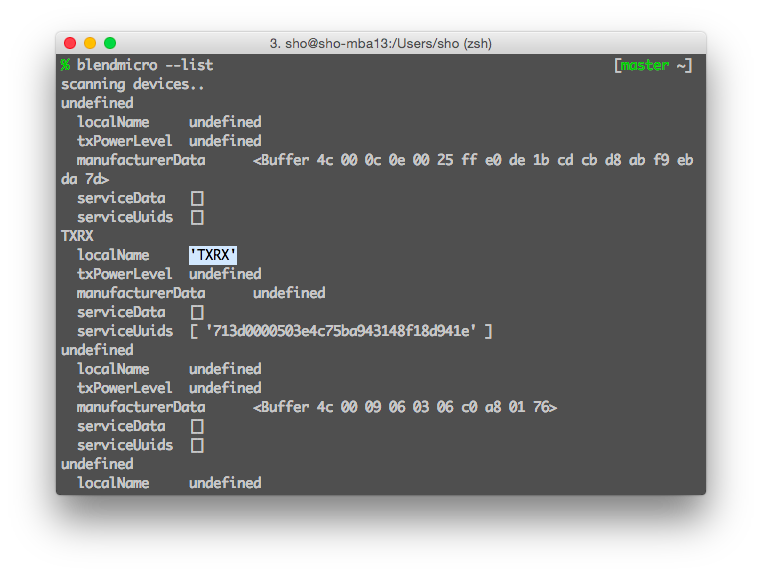
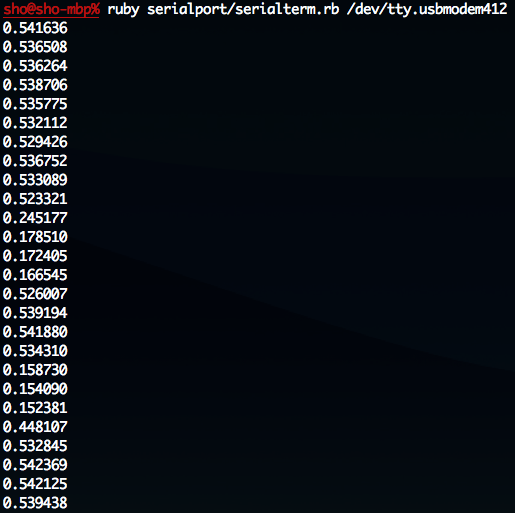
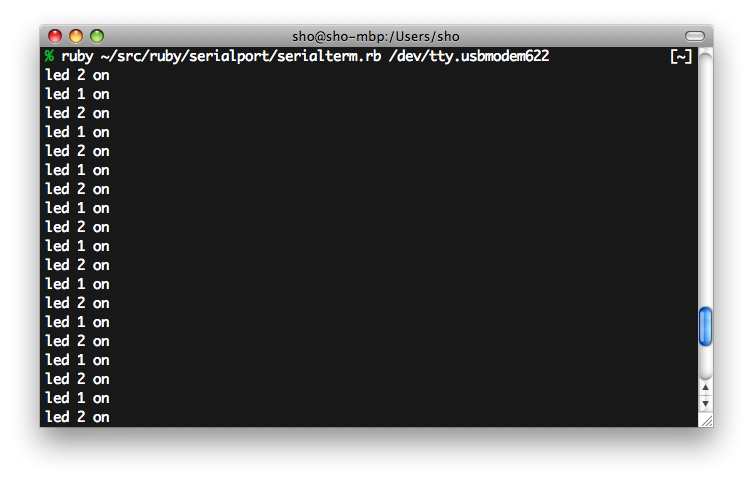
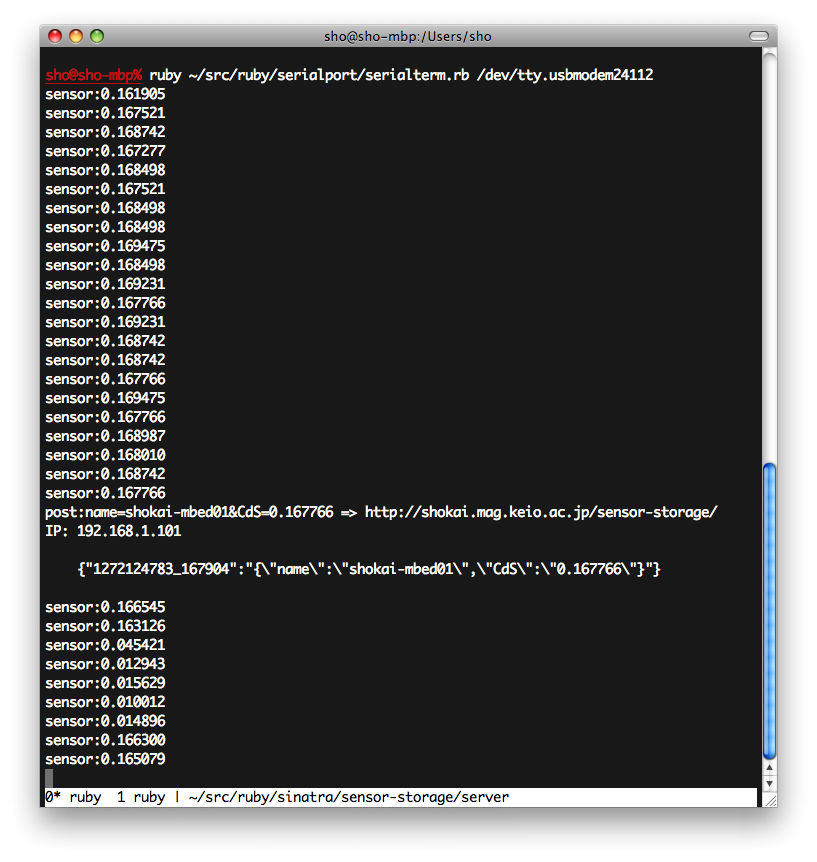
動作はシリアル通信で見れる。表示には
serialterm.rbを使った。
postすると返り値がjsonで来る。
■tokyocabinetとsinatraでデータを溜めるAPIを作る
できたもの
sensor-storage API
githubでソースを全部公開しておいた。
shokai's sensor-storage at master – GitHub
http://shokai.mag.keio.ac.jp/sensor-storage/ にhttp-postした内容を、json stringにエンコードして時刻_マイクロ秒をキーにしてTokyoCabinetに保存する。
keyの _ の左側が時刻になっているので後で使う時に便利。
http://shokai.mag.keio.ac.jp/sensor-storage/keys で保存されているkeyの一覧がJSON形式で見れる。
http://shokai.mag.keio.ac.jp/sensor-storage/recentで最近10件のkeyとvalueが取れる。他にも
recent/件数や、
last(最後に入れたデータ)、
count(データ件数)などのAPIがある。
今回のmbedでCdSの値を保存しているのは
http://shokai.mag.keio.ac.jp/sensor-storage/shokai/cds/recent になる。shokai/cds/last , shokai/cds/recent , shokai/cds/count などで色々データが取り出せる。
/ 以下に適当に文字列を付けると新しくDBを作るようになっている。もしデータをpostしてみたいなら、
mbedの方のコードは/shokai/cds/をハードコーディングしているので、そこを適当に変えてから使ってくれるとうれしい
あまりにも大きいデータは入らない。
スクリプト自体はわりとシンプル。sinatra使って1ファイルに書いてある。
server/main.rb at master from shokai's sensor-storage – GitHub
#!/usr/bin/env ruby

# -*- coding: utf-8 -*-

require 'rubygems'

require 'sinatra'

require 'sinatra/reloader' if development?

require 'rack'

require 'json'

require 'tokyocabinet'

include TokyoCabinet


@@dbdir = 'db'


def db_open(dbname='/')

  dbname = dbname.to_s.gsub(/\//, '_')

  @hdb = HDB.new

  Dir.mkdir(@@dbdir) if !File.exists?(@@dbdir)

  @hdb.open("#{@@dbdir}/_#{dbname}.tch", HDB::OWRITER|HDB::OCREAT)

end


after do

  @hdb.close if @hdb

end


get '*/' do

  path = "../" * params[:splat].first.count('/')

  redirect "#{path}./readme"

end


get '*/keys' do

  db_open(params[:splat])

  @hdb.keys.reverse[0...10000].to_json

end


get '/dbs' do

  Dir::glob("#{@@dbdir}/*.tch").map{|i|

    name = i.to_s.scan(/.*\/(.+)\.tch/).first.to_s.gsub(/_/,'/')

    tmp = name.split(//u)

    tmp.shift

    tmp.to_s + "/"

  }.uniq.delete_if{|i|

    i =~ /\/\//

  }.sort.to_json

end


get '*/count' do

  db_open(params[:splat])

  {"count", @hdb.rnum}.to_json

end


get '*/last' do

  db_open(params[:splat])

  key = @hdb.keys.last

  {key, @hdb[key]}.to_json

end


get '*/recent' do

  db_open(params[:splat])

  @hdb.keys.reverse[0...10].map{|k| {k, @hdb[k]} }.to_json

end


get '*/recent/:num' do

  db_open(params[:splat])

  num = [params[:num].to_i, 1000].min

  @hdb.keys.reverse[0...num].map{|k| {k, @hdb[k]}}.to_json

end


get '*/:tc_key' do

  db_open(params[:splat])

  key = params[:tc_key]

  {key, @hdb[key]}.to_json

end


post '*/' do

  db_open(params[:splat])

  now = Time.now

  key = "#{now.to_i}_#{now.usec}"

  params.delete(:splat.to_s)

  @hdb.put(key, params.to_json)

  {key, @hdb[key]}.to_json

end


delete '*/:tc_key' do

key = params[:tc_key]

  v = @hdb[params[:tc_key]]

  @hdb.out(params[:tc_key])

  {key,v}.to_json

end
githubのmiscディレクトリ以下にテスト用にhttp postしたりするためのスクリプトがある。mbedが無い時の動作チェックにどうぞ。
サーバーはthinで10個preforkさせておいて、それぞれ別のportで起動させてある。apache2のmod_proxy_balancerでそこにproxyして、80番ポートのサブディレクトリ下にあるように見せている。