12月 062012
<< SFCの研究会合同説明会に参加した || SFCの研究会合同説明会 >>
超便利なライブラリ作ったのでこっち使うといいです → 橋本商会 » Android版ArduinoFirmataを作った
——-以下本文
なんか意外と簡単にできたし、まったくやってる人の情報が無いので書いておく。
Nexus7+Arduino(Seeduino)+サーボモータ を動かした
AndroidにArduino等のシリアルデバイスを直つなぎできる。
ADKやUSBホストシールドやIOIOと違って、むずかしい回路やプログラムはいらないし、電源もAndroid側から供給もできる。
マイコン側は単純にシリアル通信するだけ。Android側もUSBシリアルポートを探して接続するだけ。
Nexus7にはUSBポートとは別に充電ポートがあるのでそっちで充電させつつ、デバイス制御もできそう
必要な物は3つ
1. USBホスト機能に対応したAndroid端末2. USBホストケーブル
3. Arduino等のUSBシリアルデバイス
USBホスト機能に対応したAndroid端末
Android 3.1(タブレット用)や4以上の端末はUSBホスト機能がある。2012年夏ごろからの端末が該当していて、USBホストシールドやADKが必要なくなった。
Galaxy NexusやGalaxy S3以降でAndroid4以上の端末はokのはず。
Googleが各ベンダになるべくUSBホスト機能を持たせるように働きかけているってsonyの人が言ってた。
最近Nexus SにもAndroid4が配信されたけど、チップセットにUSBホストの機能が無いので無理。
USBホストケーブル
ようするに「AndroidにUSBキーボードやマウスを接続できる」と書いてあるケーブルのこと。これをUSBポートに接続すると、AndroidはUSBホストモードになる。
USBケーブルは普通4ピンだ。VCC、GND、D+、D-ピンの4つ。
USB mini/microから、5ピンになった。IDピンが増えた。
USBホストケーブルを作るには、IDピンとGNDピンをショートさせるだけでいい。
これを買った。ぴったりで良い。
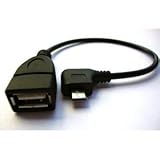
Nexus7/Xperia arc/ray/acro HD/GX/SX Galaxy S2・S3・Note 対応 L字タイプ USBホストケーブル(USBメモリ、マウス、キーボード使用可能!) + 超小型SDカードリーダ付!
posted with amazlet at 12.12.05
デジモノやさん
売り上げランキング: 133
売り上げランキング: 133
なお自作も可能。S2 » USBホストケーブルとUSBケーブルの違い にくわしく書いてある。
市販のUSB-マイクロUSB変換コネクタを分解して、IDピンを短絡させてる。
昔のArduinoと今後のArduino
Arduino UNO以降は、AVRマイコン内蔵のUSBシリアル機能を使うようになっている。Arduino Duemillanove以前は、FTDI社のFT232というUSBシリアル変換ドライバICを使っている。
それぞれ違うデバイスドライバが必要だけど、両方対応できるようにAndroidアプリを実装可能。
このGoogle製ライブラリを使えばいい。勝手にデバイス判別してくれる。
ボーレートの設定とかも扱いやすい関数が揃ってて便利。
usb-serial-for-android – Android USB serial and Arduino device host support library. – Google Project Hosting
これを使わなくてもandroid.hardware.usb.UsbDeviceクラスを使えば自分で実装できるが、ソース見てみればわかるけどげんなりする処理が多いのでusb-serial-for-android.jarを使うのが良いと思います。
AndroidでArduinoとシリアル通信する
usb-serial-for-androidのDownloadsメニューからusb-serial-for-android-v010.jarをダウンロードして、Androidアプリのlibsディレクトリに入れる
AndroidManifest.xml のinternt-filterの中に追加
<action android:name="android.hardware.usb.action.USB_DEVICE_ATTACHED" />
さらにintent-filterと同列にmeta-dataを作る
<meta-data

   android:name="android.hardware.usb.action.USB_DEVICE_ATTACHED"

   android:resource="@xml/device_filter" />
device_filter.xml を取得する。FTDIチップやArduinoのUSBベンダIDが書いてある。
wget http://usb-serial-for-android.googlecode.com/git/UsbSerialExamples/res/xml/device_filter.xml

mkdir res/xml

mv device_filter.xml res/xml/
接続する。
アクティビティ内で
import java.io.*;

import android.hardware.usb.*;

import com.hoho.android.usbserial.driver.*;


public void onCreate(Bundle savedInstanceState) {

  UsbManager manager = (UsbManager) getSystemService(Context.USB_SERVICE);

  UsbSerialDriver usb = UsbSerialProber.acquire(manager);

  if (usb != null) {

    try{

      usb.open();

      usb.setBaudRate(9600);

      start_read_thread(); // シリアル通信を読むスレッドを起動

    }

    catch(IOException e){

      e.printStackTrace();

    }

  }

}
Arduino → Android
シリアル通信で受信したデータを読む。ArduinoでSerial.println(“文字列”)したデータがAndroid側で読める。
public void start_read_thread(){

  new Thread(new Runnable(){

    public void run(){

      try{

        while(true){

          byte buf[] = new byte[256];

          int num = usb.read(buf, buf.length);

          if(num > 0) Log.v("arduino", new String(buf, 0, num)); // Arduinoから受信した値をlogcat出力

          Thread.sleep(10);

        }

      }

      catch(IOException e){

        e.printStackTrace();

      }

      catch (InterruptedException e) {

        e.printStackTrace();

      }

    }

  }).start();

}
adb logcat | grep arduinoして見てみましょう。受信できているはず。
Android → Arduino
AndroidからArduinoに文字列「o」や「x」送信する。
while(true){

  usb.write("o".getBytes("UTF-8"),1);

  Thread.sleep(1000);

  usb.write("x".getBytes("UTF-8"),1);

  Thread.sleep(1000);

}
接続を閉じる。
try{

  usb.close();

}

catch(IOException e){

  e.printStackTrace();

}
Arduinoにはこんなのを書いておくと、シリアル通信でoとxが来たらLEDを点灯消灯させたりサーボモータを回したりできる。
char led_pin = 13;

char serial_recv;


void setup(){

  pinMode(led_pin, OUTPUT);

  Serial.begin(9600);

}


void loop(){

  Serial.println(analogRead(0)); // アナログセンサの値をAndroidに送る

  while(Serial.available() > 0){

    serial_recv = Serial.read(); // シリアル通信を受信

    switch(serial_recv){

    case 'o':

      digitalWrite(led_pin, true); // 基板上のLEDを点灯

      analogWrite(11, 200); // サーボ回す

      break;

    case 'x':

      digitalWrite(led_pin, false); // 消灯

      analogWrite(11, 20); // サーボ回す

      break;

    }

    Serial.println(serial_recv);

  }

  delay(10);

}
WiFiでAndroidアプリ開発
ArduinoをAndroidに接続しているとUSBケーブルがさせない。MacからWiFi経由でAndroidにプログラムを書くといい。Nexus7が同じ無線LAN内の192.168.1.121にあるとする。
設定→タブレット情報→端末の状態 にIPアドレスが書いてある。
AndroidをMacにUSB接続してから
adb tcpip 5555USBケーブルを抜く。
adb connect 192.168.1.121:5555
adb logcat
あとはもう、adb installもEclipseからのDebug Runも、logcatもWiFiでできるようになってる。
元に戻すには、USBケーブルを接続して
adb usbこれで戻る。
その他の作例
こういうのを作ってる人がいて、参考になったAndroid USB Host + Arduino: How to communicate without rooting your Android Tablet or Phone | Using Android in Industrial Automation
android.hardware.usb.UsbDeviceを使ってArduino UNOとシリアル通信している
Android Host – Arduino間シリアル通信の実現 – アトリエのどか
FTDIドライバを使ってArduino Duemillanove以前とシリアル通信してる