scansnapと裁断機を買った。合計3万6000円ぐらいだったと思う
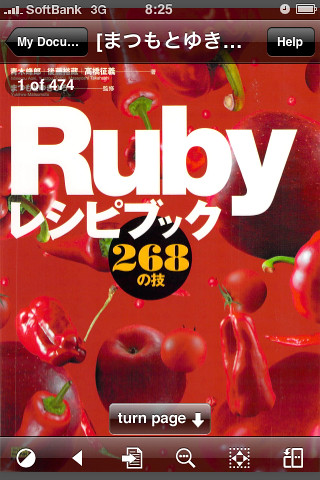
最近はちょっとした待ち時間に、iPhoneでpdf化したRubyレシピブックをよく読んでいる。
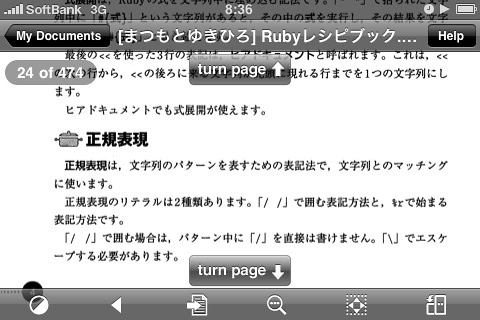
漫画なんかも、24インチの液晶に出せばむしろ元の本より大きくなっていい。
あと、中高の頃に毎年度みんなの作文や部活の大会記録がまとめられた200ページぐらいの本が作られていたんだけどそれもスキャンして全部パソコンに入れておいた。OCRもかけてあるので、これで黒歴史を検索できる。どこでもこういう本を見れるのは、友達に会った時とかにネタになって面白い。
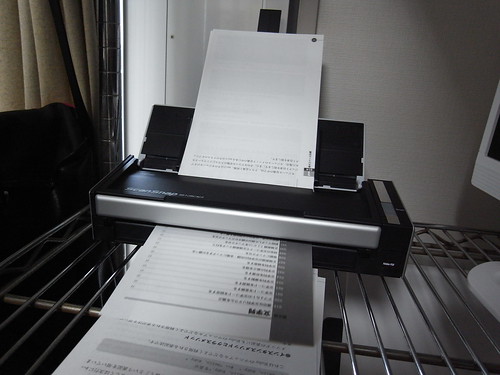
買ったのは11月に出たscansnap s1300。サイズはティッシュ箱ぐらい。3,4秒で1枚、裏表まとめて読み込める。普通のフラットヘッドスキャナと違ってプリンタの様に自動でページ送りしてくれるので、500ページの本を20分ちょっとで読み込めた。名刺だとサイズが小さいのでもっと速い。
一冊の本を解体するのに1分、スキャンしてpdf出力に20分(この間、原稿を100枚ずつぐらい入れる)、必要であればスキャン後にOCRをかけるのに10分ぐらいかかる。
webで検索すると一度に20枚程度しかセットできないと書いてあるが、そうでもない。確かに厚さを測るセンサー?か何かが働いていて最初から100枚入れておくと「原稿が読み取れない」というエラーが出るが、最初に20枚ぐらい入れてスキャン開始して、すぐ80枚ぐらい突っ込んでスキャンさせている。
ネットワーク共有すると普通のスキャナとしてしか使えないので、Windows XP homeが入っている古いネットブックにscansnapをつないで、Tight VNC Serverを起動させておいてMac OSXに最初から入っている画面共有で遠隔操作している。

売り上げランキング: 720
 ストレスフリー
本を解体する為にこの裁断機を買った。14000円ぐらい。

大型ペーパーカッター 裁断機
まだ必要ないので買ってないけど、替え刃も発見した。

コピー用紙500枚らくらくカット/人気 商品大型ペーパーカッター用『替え刃』
ジャンプぐらいの厚い雑誌でも切れる。このサイズの裁断機では妙に安い(他の半額程度)だが、そのかわり届いた時点で油でぬるぬるしている。
軍手とぞうきんを用意しておいて、よく拭いた。
刃の部分には茶色い油?が付着しているので、試しにいらない本を裁断してみて油の拭き残しが無いか確かめる必要がある。
油がついた。(古本ぐらしは新しいのを持っているので、2003年版を試し切りに使った)
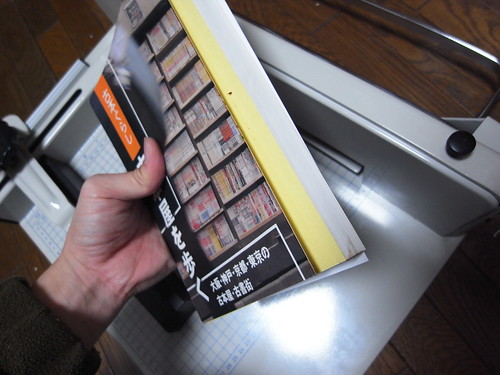
■裁断する
まずスキャンできるように本をバラバラにする。
表紙を外す
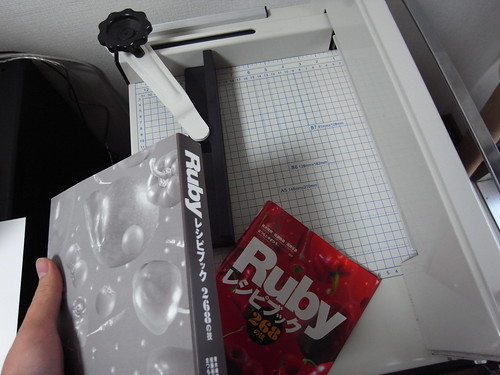
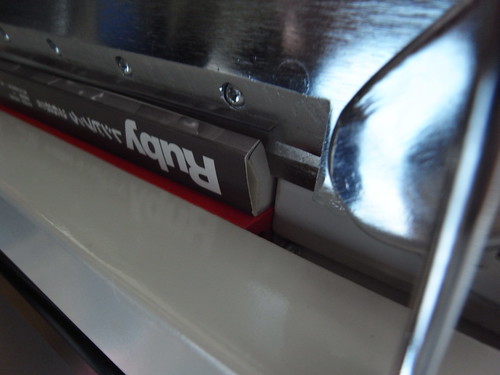
しっかり押さえる
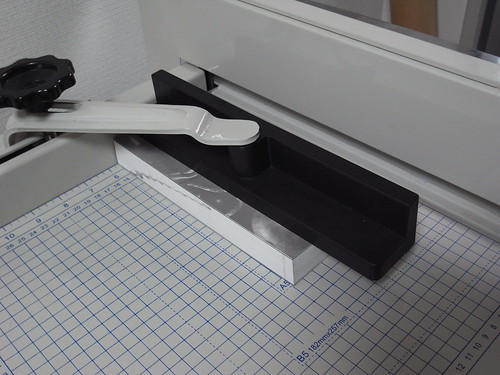
切る
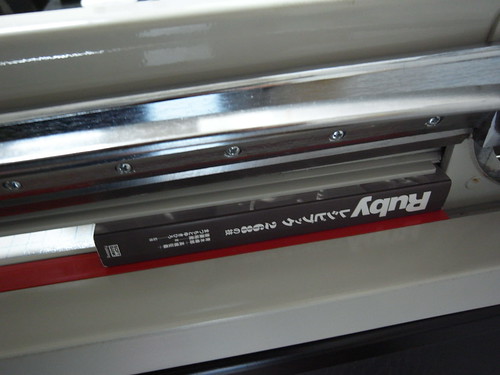
切る。裁断機の刃が超鋭いので、あんまり力はいらない。
バラバラにした本をscansnapに入れる
iPhoneアプリのGoodReaderを使って転送して、読める。
■OCRをかける
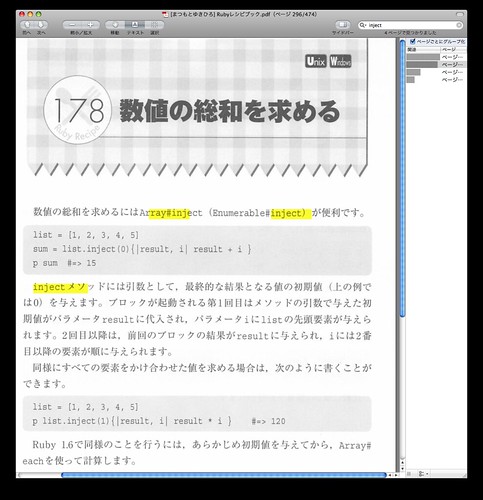
scansnap managerにOCR機能が内蔵されていて、pdfを検索可能な状態にできる。
Windows版はまともだが、Mac版は日本語と英語どちらかしか選べない。日本語でOCRをかけるとローマ字が全角になってしまう。
縦書きの認識はうまくいっていない。自動認識らしいが、横書きだと誤認識してしまう。手動で指定する事も出来ない。
技術書とかは、本の状態よりも検索できた方が便利な事が多い気がする。先に本の内容と流れを把握していれば。
■スキャンの設定
画質は「スーパーファイン」にしている。ちょっとファイルサイズ大きいけど、ストレージはどんどん大きくなるから別に構わない。
いろいろ試したが、「カラーモードの選択」を「自動」にしていると、例えばこういうページを「グレースケール」ではなく「白黒」として誤認識してしまう事があった。式の部分の背景がグレーの部分がおかしくなってしまう事がある。
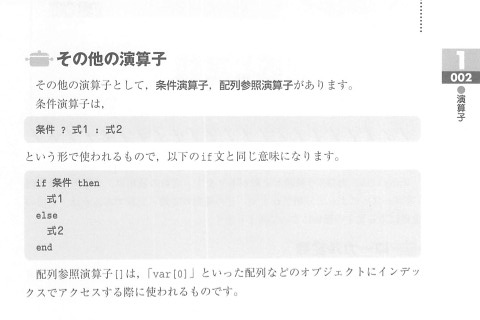
なので毎回手動でカラーモードは指定している。
「原稿の向きを自動的に補正」も、たまに間違えるのでオフにしている。上側を先にscansnapに入れれば必要ない。
「白紙ページを自動的に削除」はきっちり働くのでオン。
「継続読み取りを有効」はしておいたほうがいい。継続して1つのpdfファイルに追記していける。
■PDFの編集
Windows用のpdf編集ソフトがついている。ページの回転や結合ができて、scansnapの仕上げにはUIがAcrobat Proよりも優れている。
MacではAdobe Acrobat Professional等が必要。
■電子化したくない本
文系の本は、俺はライティングスペースに鉛筆で書き込むので電子化したくない。
あと、やっぱりパラパラ流し見できないので、本の内容と流れが頭に入るまでは電子化したくないな。
文庫で縦書きの小説は電子化してもいいが、ビューアとしてiPhoneの画面サイズだと絶妙に読みにくい。縦書きだと画面からはみだすか、超小さい字になる。
やっぱり技術書と漫画と名刺やはがき、説明書、場所を取るから捨てたいんだけど数年後に確実に見たくなる本(卒業文集とか?)をスキャンすればいいんじゃないだろうか。
あと数年すれば電子化した本を再び製本しなおす方法も整ってくると思うし。